
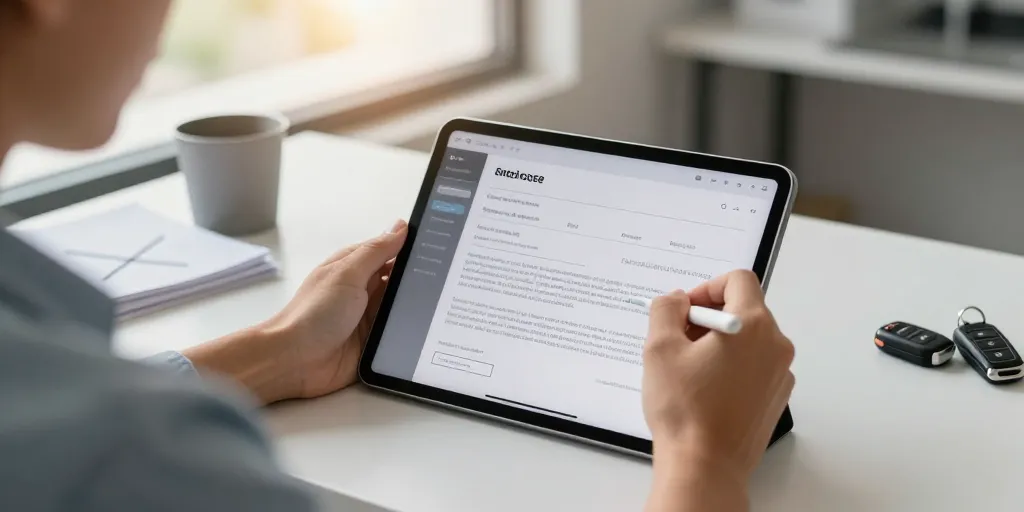
La file d’attente devant l’imprimante sent le papier tiède, l’encre chauffée et la précipitation. Vous tenez entre vos mains un dossier automobile urgent (cession de véhicule, contrat d’assurance ou location longue durée) et la pile de feuilles à parapher vous décourage d’avance. Le moment critique arrive souvent lorsque la photocopieuse décide de se mettre en grève, vous faisant manquer un rendez-vous administratif crucial. Pourtant, la solution la plus rapide et la plus écologique se trouve déjà sur l’écran que vous tenez en main ou sur votre bureau. Cette lecture approfondie vous propose des méthodes concrètes pour signer sans imprimer et gagner un temps précieux dans la gestion de votre parc automobile ou de vos démarches personnelles.
Guide pratique pour signer un PDF depuis Windows, Mac, Android et iPhone
Le premier point explique les options de base pour chaque plateforme afin que vous sachiez précisément comment signer sur un pdf en fonction de votre équipement actuel. Maîtriser ces outils vous permet de valider vos documents en toute sécurité, que vous soyez au bureau ou en déplacement sur un parc de véhicules.
- Sur ordinateur (Windows et macOS) : L’utilisation de lecteurs natifs comme Aperçu sur Mac ou Adobe Acrobat Reader sur PC permet une manipulation de haute précision. Vous pouvez utiliser votre souris, votre trackpad ou même importer une signature scannée pour un rendu professionnel.
- Sur appareils mobiles (iOS et Android) : La signature tactile, réalisée directement au doigt ou via un stylet capacitif, offre une souplesse inégalée. C’est la méthode idéale pour les constats amiables dématérialisés ou les bons de livraison signés sur le capot d’une voiture.
La méthode rapide pour tracer ou importer une signature visuelle sur vos documents
Le flux le plus simple commence généralement avec Adobe Acrobat Reader. Une action consiste à ouvrir votre fichier PDF, puis à sélectionner l’outil « Remplir et signer » pour apposer votre griffe à l’endroit souhaité. La Signature visuelle rapide montre l’essentiel en seulement deux gestes, vous permettant d’enregistrer une copie conforme immédiatement après la validation.
On présente maintenant les étapes pratiques pour tracer ou importer la signature de manière optimale :
- Ouverture sécurisée : Le fichier s’ouvre dans Acrobat Reader ou l’application mobile de gestion de fichiers native.
- Tracé manuel : La fonction « Signer » permet de tracer votre paraphe avec le doigt ou un stylet, garantissant un aspect proche de la signature manuscrite.
- Importation d’image : Le choix existe aussi d’importer une image PNG (avec fond transparent) de votre signature. Conseil d’expert : Signez sur une feuille blanche, prenez une photo contrastée et utilisez un outil de suppression de fond pour créer votre tampon numérique permanent.
- Enregistrement des métadonnées : La sauvegarde produit une copie signée qui intègre des informations basiques sur la modification du fichier, assurant un premier niveau de suivi.
Solutions en ligne : la signature rapide sans installation logicielle
Le premier conseil pour les utilisateurs pressés privilégie des sites web sécurisés en HTTPS pour éviter toute interception de données. Vous pouvez utiliser des plateformes renommées comme Smallpdf ou iLovePDF pour une manipulation rapide sans avoir besoin de créer un compte ou d’installer un logiciel lourd.
La méthode la plus rapide se résume en trois étapes simples : vous glissez-déposez le fichier sur le portail, vous apposez votre signature numérique, et vous supprimez manuellement le fichier du serveur si le site propose cette option de confidentialité. C’est l’outil de secours parfait pour une démarche administrative de dernière minute.
Comparatif et règles pour choisir une signature électronique valable en France
Dans le secteur automobile, la valeur juridique du document est capitale. Le lecteur doit savoir distinguer la simple image de signature (niveau simple) de la signature qualifiée (niveau maximal), particulièrement utile pour les actes de vente ou les contrats de financement. La législation européenne, via le règlement eIDAS, structure ces niveaux de preuve.
Une signature électronique avancée ajoute une couche d’authentification renforcée (souvent par l’envoi d’un code SMS sur votre téléphone mobile). La Preuve renforcée par authentification forte correspond aux standards exigés pour les accords commerciaux sérieux. Pour les actes les plus sensibles, la signature qualifiée requiert l’usage de certificats numériques reconnus et délivrés par des autorités de certification. Vous vérifiez alors la présence d’un horodatage permanent qui garantit que le document n’a pas été modifié rétroactivement.
Checklist de dépannage pour vos démarches administratives
Le premier réflexe en cas de blocage consiste à contrôler que le PDF n’est pas protégé en écriture par un mot de passe ou un verrouillage de sécurité. Voici les points de contrôle essentiels :
- Vérification des champs : Assurez-vous que les zones de signature sont bien « actives ».
- Validité du certificat : La visualisation du certificat dans Acrobat est simple et permet de confirmer que la chaîne de confiance est intacte.
- Compatibilité mobile : Certains PDF très lourds ou mal optimisés peuvent échouer à l’ouverture sur smartphone.
Sécurité, mobilité et services spécialisés
Lorsque vous signez en mobilité, le geste de sécurité élémentaire reste de verrouiller votre appareil par biométrie et d’utiliser des réseaux cellulaires (4G/5G) plutôt que des réseaux Wi-Fi publics non sécurisés. Cela protège l’intégrité de vos documents sensibles et de votre identité numérique.
En conclusion, adapter la méthode au niveau de risque du document est la clé d’une gestion administrative moderne. Testez une méthode numérique sur un document sans importance dès aujourd’hui pour mémoriser les manipulations techniques. Une bonne habitude numérique vous évitera toujours un aller-retour stressant vers une imprimante capricieuse.